
Pas cu pas
Exemplu
Consultă pachetele de vizită și alege varianta potrivită pentru clasa ta.
Ai ales deja varianta potrivită? Completează formularul de înscriere pentru a programa vizita.
Totul e stabilit? Ți-am pregătit câteva resurse utile pentru vizită.
Ce este?
Elementul Pas cu pas afișează pe site o succesiune de pași numerotați, iar fiecare pas poate include un titlu, un conținut și sub-elemente.
Când se folosește?
Folosiți acest element atunci când doriți să prezentați un proces sau o succesiune de etape, astfel încât utilizatorii să poată urmări informațiile în ordinea corectă.
Cum se folosește?
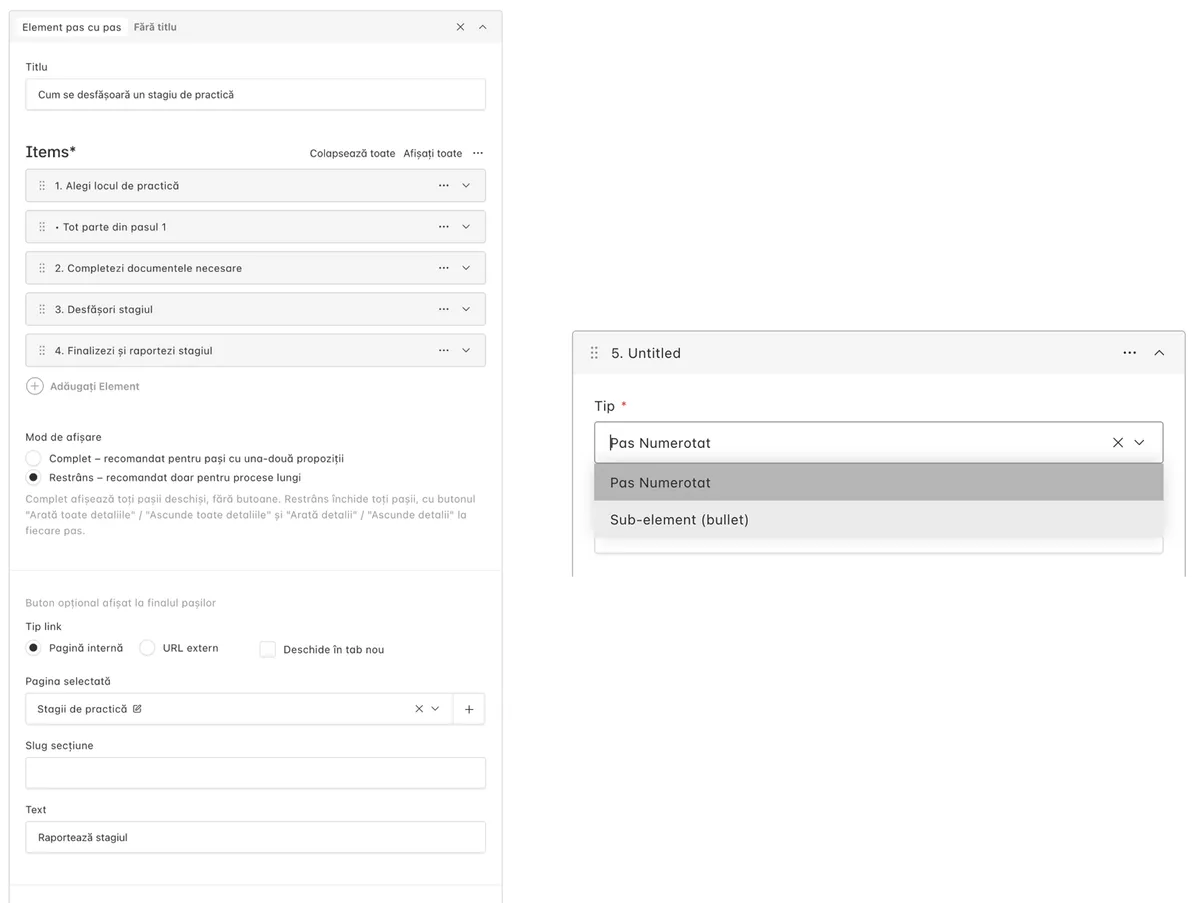
Elementul “pas cu pas” este împărțit în două categorii: Pas numerotat și Sub-element (bullet). Acestea permit organizarea conținutului într-o succesiune de pași și sub-elemente aferente fiecărui pas. Configurarea fiecărui tip este explicată mai jos.
Titlu – reprezintă titlul afișat deasupra listei de pași.
Configurarea unui pas: Pentru fiecare element selectați unul dintre următoarele tipuri:
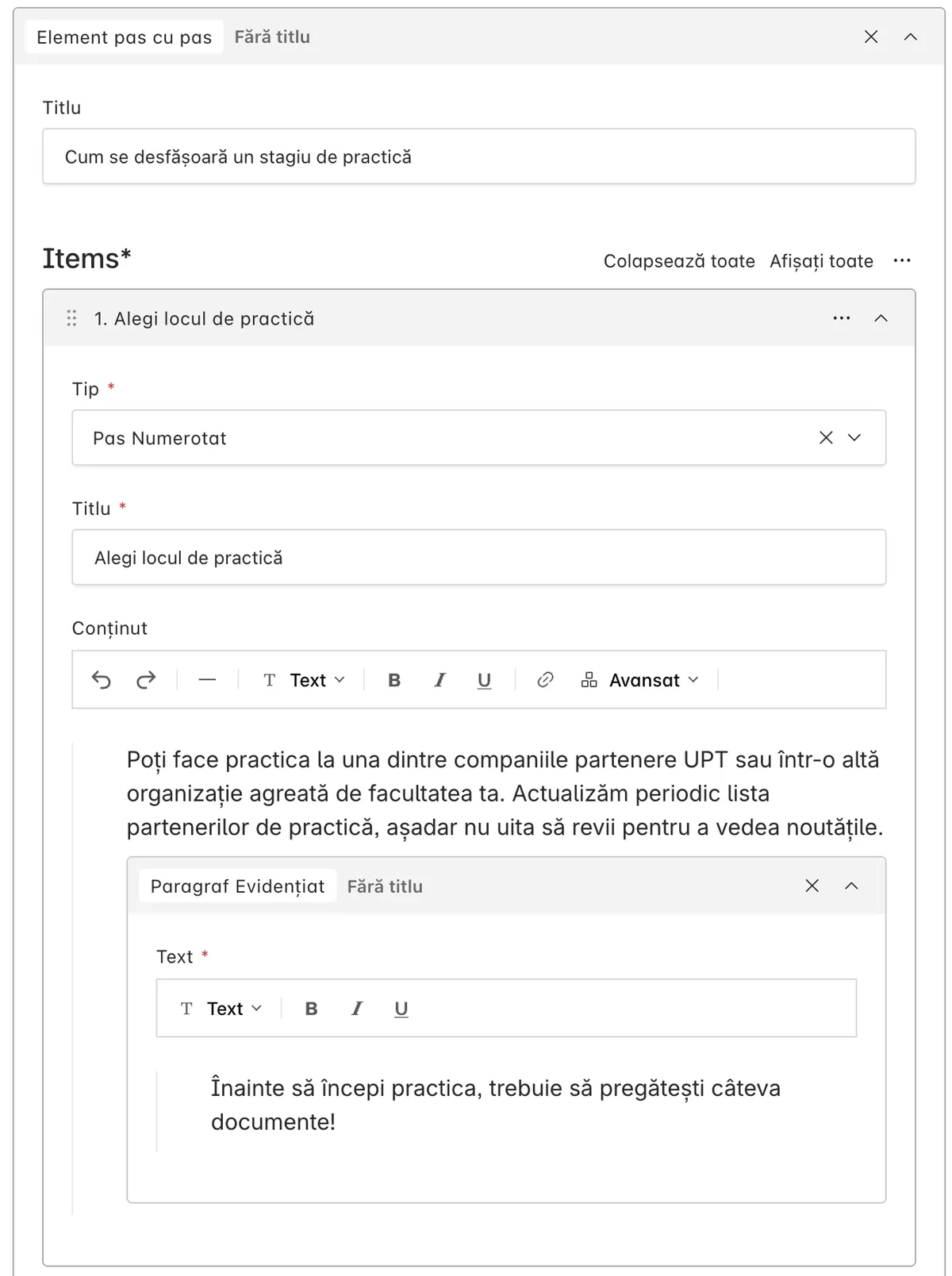
Pas numerotat: Se folosește pentru a crea un pas principal în succesiunea afișată pe site. Completați următoarele câmpuri:
- Titlu – reprezintă titlul sectiunii.
- Conținut – introduceți textul afișat în cadrul sectiunii. Din meniul Avansat puteți adăuga următoarele elemente în conținut:
- Link – adaugă un link în conținut.
- Mesaj de notificare – adaugă un mesaj de notificare în cadrul pasului.
- Paragraf evidențiat – adaugă un paragraf evidențiat în cadrul pasului.
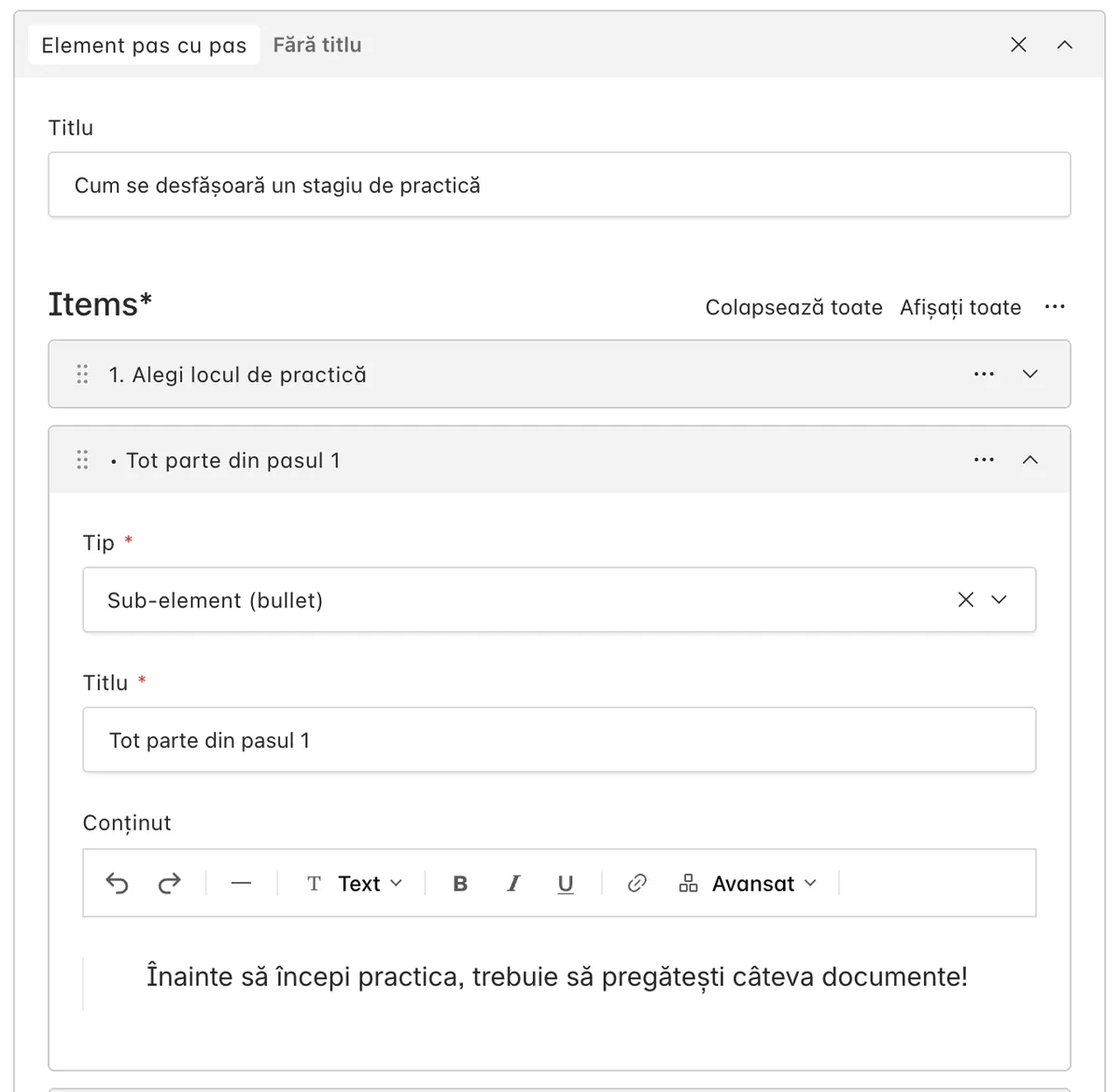
Sub-element (bullet): Se folosește pentru a adăuga un element care face parte din pasul principal, fără a primi o numerotare proprie. Completați următoarele câmpuri:
- Titlu – reprezintă titlul sub-elementului.
- Conținut – introduceți textul afișat în cadrul sub-elementului.
Nota: Linkul adăugat din bara de editare este afișat direct în textul conținutului, având un layout diferit față de linkul adăugat din meniul Avansat, care este afișat ca un element separat.
Mod de afișare
Pentru elementul „Pas cu pas” sunt disponibile două moduri de afișare:
- Complet – recomandat pentru procese scurte, formate din unul sau două propoziții pentru fiecare pas. Toate detaliile pașilor sunt afișate automat, fără butoane de extindere sau restrângere.
- Restrâns – recomandat pentru procese mai lungi, în care fiecare pas conține mai multe informații. Detaliile sunt ascunse inițial, iar utilizatorul le poate afișa atunci când are nevoie.
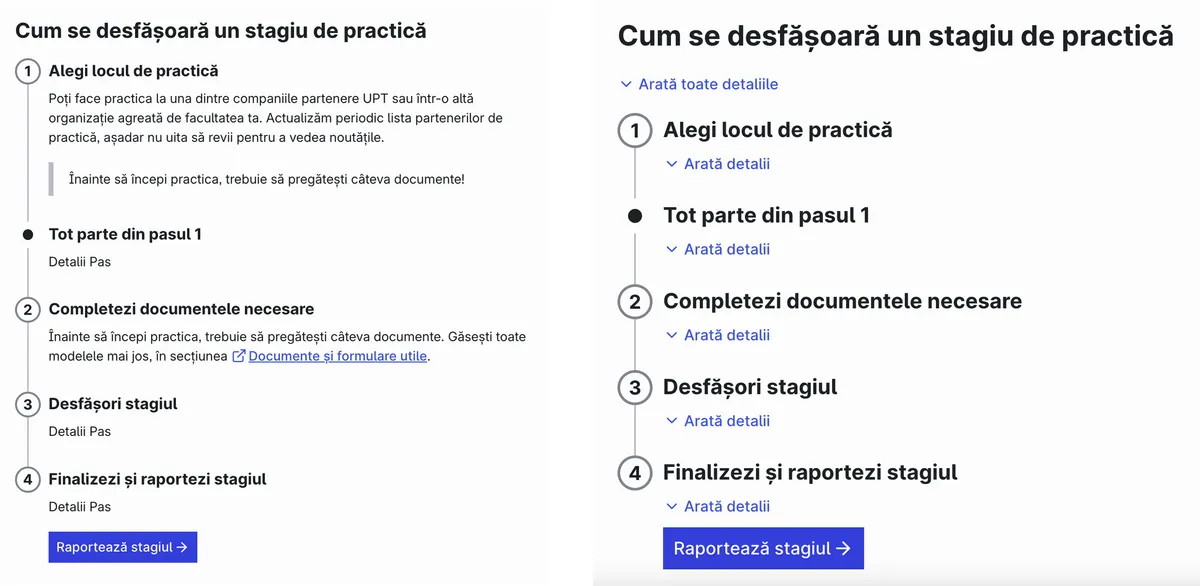
În modul Restrâns sunt disponibile:
- „Arată toate detaliile” – deschide simultan detaliile tuturor pașilor.
- „Ascunde toate detaliile” – închide simultan detaliile tuturor pașilor.
- „Arată detalii” / „Ascunde detalii” – permite deschiderea sau închiderea individuală a detaliilor unui anumit pas.
Recomandare: folosește modul Complet pentru instrucțiuni simple și scurte și modul Restrâns atunci când pașii conțin explicații mai ample, pentru a păstra pagina ușor de parcurs.
Opțiuni pentru butonul de acțiune
În partea de jos a elementului poate fi afișat un buton.
- Afișați butonul „Vezi toți pașii” – bifați această opțiune pentru a afișa butonul.
- Pagină internă – selectați o pagină din site pentru redirectionare.
- URL extern – introduceți o adresă externă, dacă butonul trebuie să trimită către o alta pagina care nu exista deja in CMS.
- Deschide în tab nou – bifați această opțiune dacă doriți ca linkul să se deschidă într-o filă nouă.
- Slug sectiune: completati atunci cand linkul trebuie sa ne directioneze catre o anumita sectiune a paginii selectate.
- Text – introduceți textul afișat in buton.