
Editarea de bază a textului
Undo
Ce este?
Funcția Undo permite anularea ultimei modificări efectuate în editorul CMS.
Când se folosește?
Folosiți această funcție atunci când ați făcut o modificare accidentală sau doriți să reveniți la o versiune anterioară a conținutului în timpul editării.
Cum se folosește?
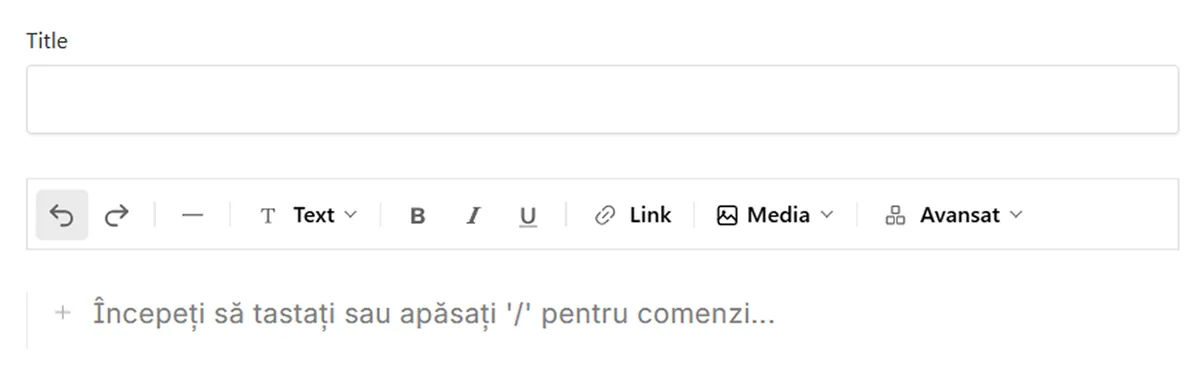
Selectați butonul Undo din bara de instrumente a editorului pentru a anula ultima acțiune efectuată.
- Undo - anulează ultima modificare realizată în editor.
- Puteți utiliza funcția de mai multe ori pentru a anula succesiv mai multe modificări.
Cum se folosește?
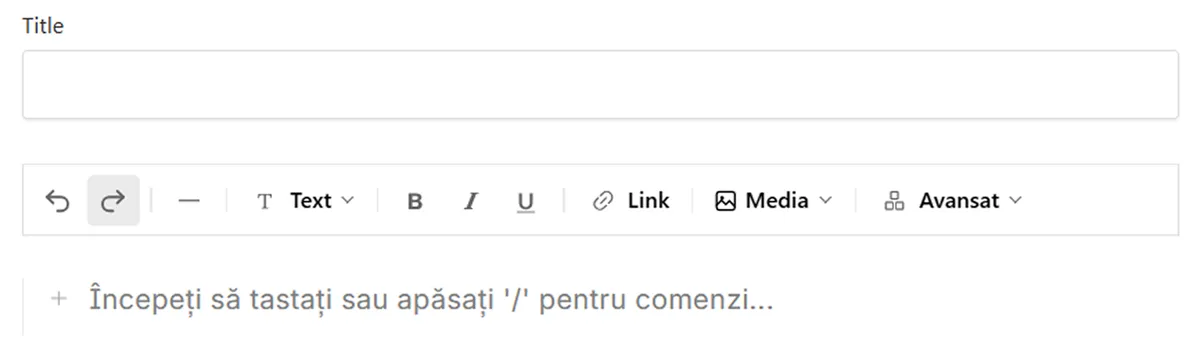
Selectați butonul Redo din bara de instrumente a editorului pentru a reface ultima acțiune anulată.
- Redo - reface ultima modificare care a fost anulată folosind funcția Undo.
- Puteți utiliza funcția de mai multe ori pentru a reface succesiv modificările anulate.
Redo
Ce este?
Funcția Redo permite refacerea unei modificări care a fost anulată anterior cu ajutorul funcției Undo.
Când se folosește?
Folosiți această funcție atunci când ați anulat o modificare din greșeală și doriți să o aplicați din nou în conținut.
Cum se folosește?
Selectați butonul Redo din bara de instrumente a editorului pentru a reface ultima acțiune anulată.
- Redo - reface ultima modificare care a fost anulată folosind funcția Undo.
- Puteți utiliza funcția de mai multe ori pentru a reface succesiv modificările anulate.
Linie orizontală
Exemplu
Acesta este textul de deasupra liniei orizontale.
Acesta este textul de sub linia orizontală.
Ce este?
Linia orizontală de despărțire este un element vizual utilizat pentru separarea unor secțiuni sau grupuri de informații din cadrul unei pagini.
Când se folosește?
Folosiți acest element atunci când este necesară o separare vizuală clară între două secțiuni distincte ale unei pagini, iar structura conținutului nu este suficient de clară doar prin utilizarea titlurilor și a spațierii.
Nu utilizați linia orizontală pentru a înlocui titlurile sau pentru a separa fiecare paragraf.
Cum se folosește?
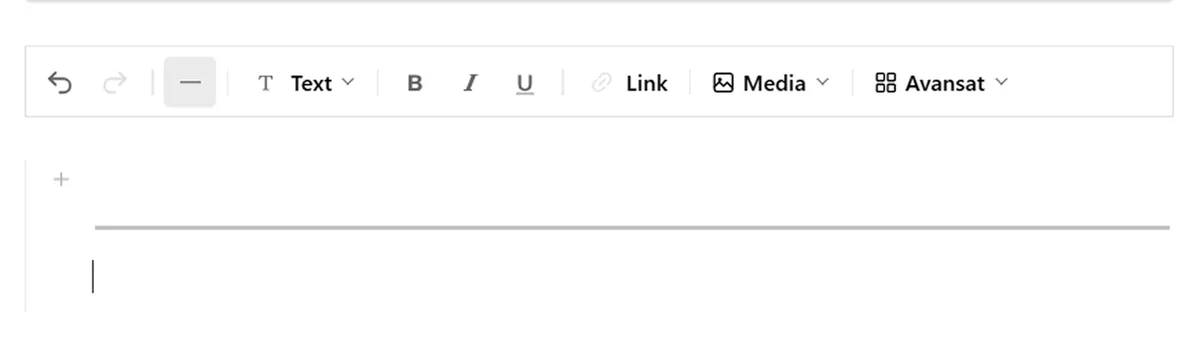
Selectați opțiunea Linie orizontală din bara de instrumente a editorului și inserați-o în zona dorită. Aveți grijă să eliminați spațiile extra ce pot aparea între text și linie după inserare.
Paragraf
Ce este?
Paragraful este elementul de bază utilizat pentru introducerea și organizarea textului într-o pagină. Acesta permite afișarea unui bloc de text separat de celelalte elemente de conținut.
Când se folosește?
Folosiți paragrafe pentru prezentarea informațiilor descriptive, a explicațiilor, instrucțiunilor și a altor texte care alcătuiesc conținutul principal al unei pagini.
Pentru o lizibilitate cât mai bună, evitați utilizarea paragrafelor foarte lungi și împărțiți conținutul în blocuri de text relevante.
Cum se folosește?
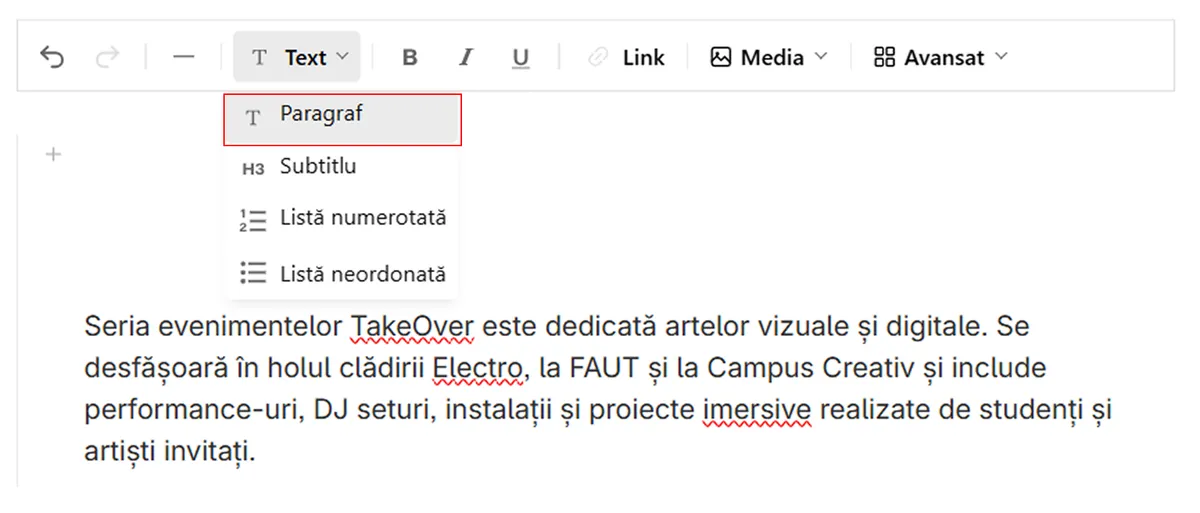
Introduceți textul direct în zona de editare a conținutului.
- Text - introduceți conținutul pe care doriți să îl afișați în pagină.
- Pentru a începe un paragraf nou, apăsați Enter și continuați introducerea textului.
Utilizați opțiunile de formatare disponibile în editor doar atunci când acestea sunt necesare pentru structurarea sau evidențierea conținutului.
Subtitlu
Exemplu
Exemplul este cuvântul de deasupra acestei propoziții.
Ce este?
Subtitlul este un element utilizat pentru organizarea și structurarea conținutului unei pagini în secțiuni și subsecțiuni. Acesta ajută utilizatorii să identifice rapid informațiile relevante.
Când se folosește?
Folosiți subtitlurile pentru a introduce și delimita secțiuni distincte ale unei pagini. Acestea sunt recomandate în special pentru paginile care conțin mai multe tipuri de informații sau un volum mai mare de conținut.
Utilizați subtitlurile în ordinea logică a structurii paginii și evitați folosirea lor doar pentru a obține un anumit aspect vizual.
Cum se folosește?
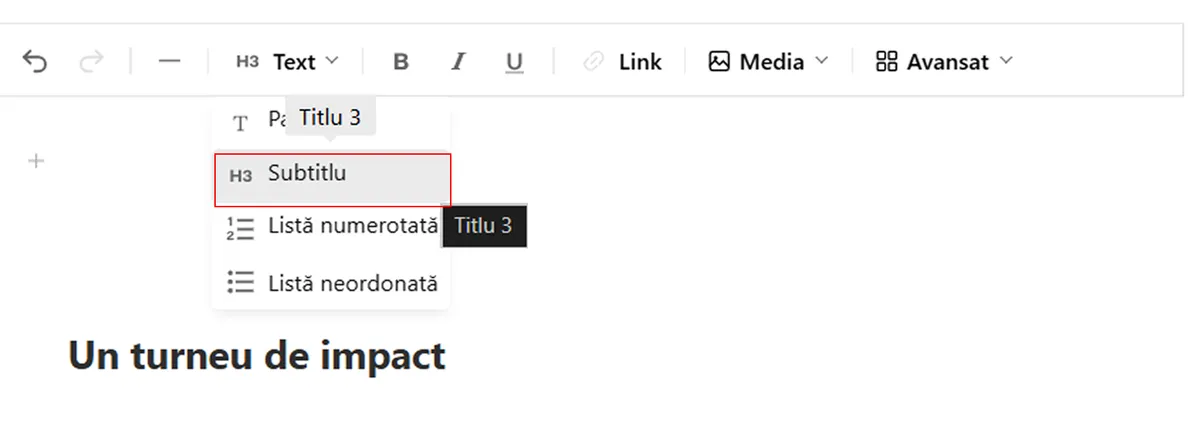
Introduceți textul subtitlului în câmpul dedicat, selectand optiunea din editor. Daca doriti sa transformati un text deja introdus in subtitlul, selectati-l textul dorit si apasati pe optiunea de subtitlu din editor.
Listă ordonata
Exemplu
- Text #1;
- Text #2;
- Text #3.
Ce este?
Lista ordonată este un element utilizat pentru afișarea unei serii de informații într-o anumită ordine, fiecare element fiind numerotat automat.
Când se folosește?
Folosiți acest element atunci când ordinea informațiilor este importantă, de exemplu pentru prezentarea unor pași, instrucțiuni, proceduri sau etape care trebuie parcurse într-o anumită succesiune.
Cum se folosește?
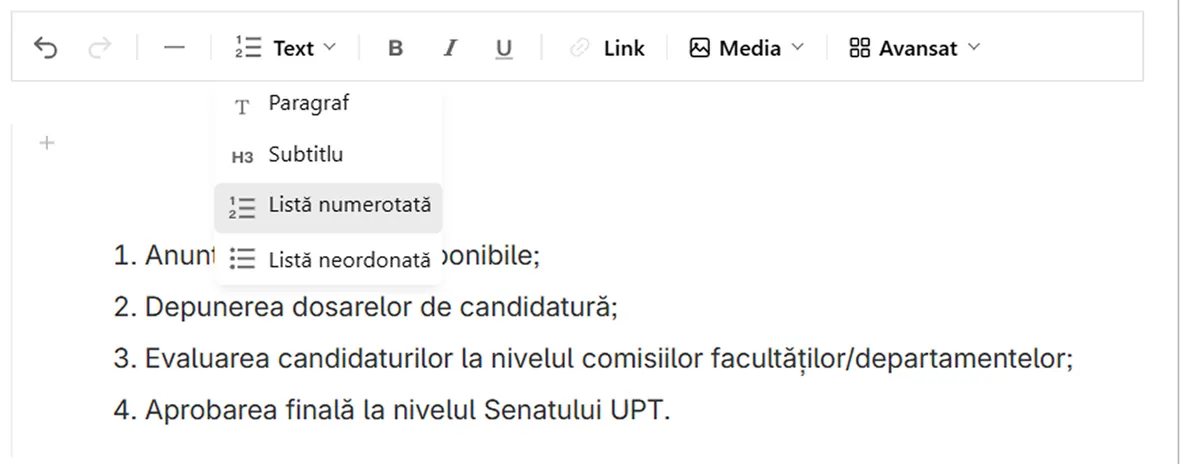
Pentru fiecare element din listă, introduceți textul care doriți să fie afișat. Numerotarea elementelor este generată automat de sistem.
Listă neordonata
Exemplu
- Text #1;
- Text #2;
- Text #3.
Ce este?
Lista neordonată este un element utilizat pentru afișarea unei serii de informații sub forma unei liste cu marcatori.
Când se folosește?
Folosiți acest element atunci când doriți să prezentați mai multe informații de același tip, sub forma unei liste cu marcatori, fără numerotare. De exemplu, poate fi utilizat pentru enumerarea unor opțiuni, caracteristici, documente sau informații relevante.
Cum se folosește?
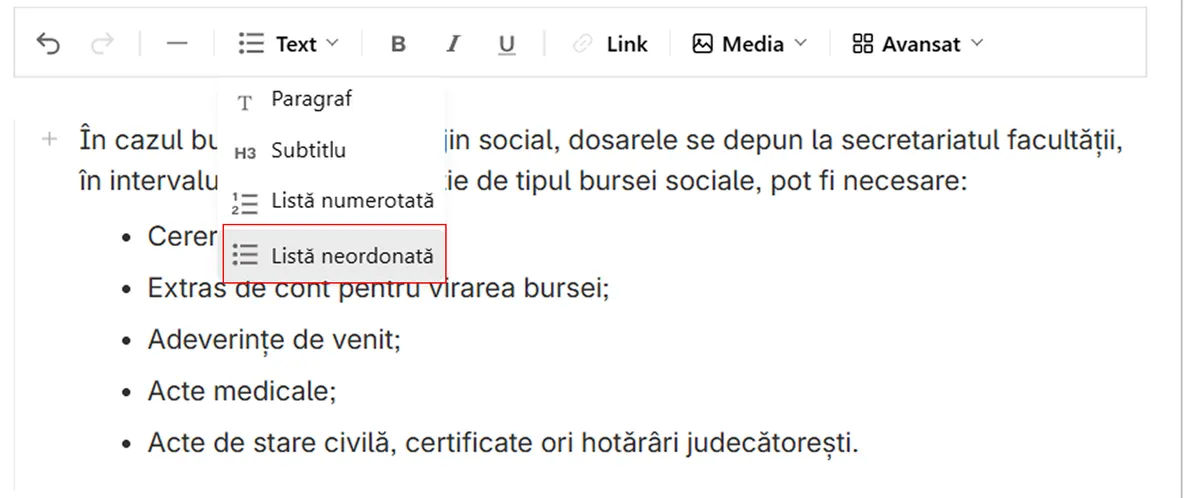
Pentru fiecare element din listă, introduceți textul care doriți să fie afișat. Marcatorii sunt adăugați automat de sistem.
Text bold
Exemplu
Acesta este textul bold.
Ce este?
Textul bold este un format de text utilizat pentru evidențierea unor cuvinte sau expresii importante dintr-un conținut.
Când se folosește?
Folosiți acest format pentru a scoate în evidență informații importante, termeni sau expresii asupra cărora utilizatorul trebuie să acorde o atenție suplimentară.
Evitați folosirea textului bold pentru cantități mari de text, deoarece utilizarea excesivă reduce eficiența evidențierii.
Cum se folosește?
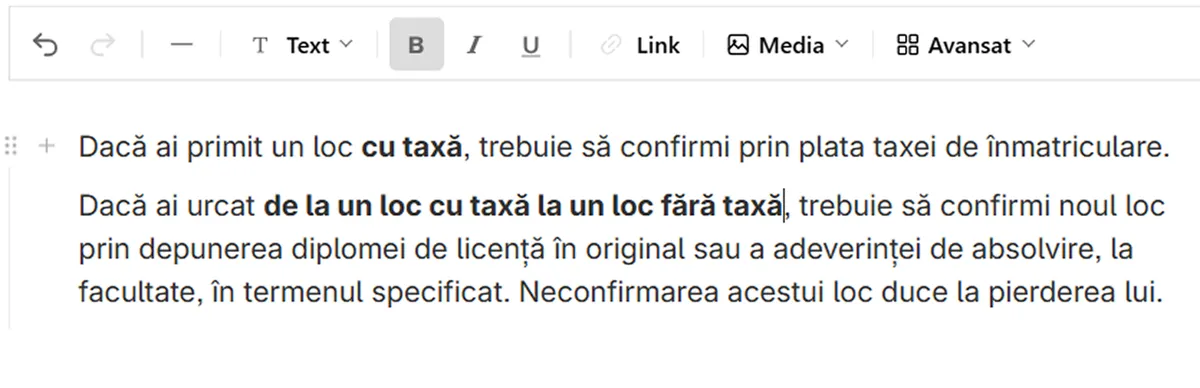
Pentru a aplica formatul bold unui text existent, selectați textul dorit și activați opțiunea Bold din bara de instrumente a editorului.
Pentru a scrie direct cu formatul bold, activați opțiunea Bold înainte de a introduce textul. Formatul va fi aplicat textului introdus până când dezactivați opțiunea.
- Text existent - selectați textul asupra căruia doriți să aplicați formatul și activați opțiunea Bold.
- Text nou - activați opțiunea Bold înainte de a începe să scrieți. Dezactivați opțiunea atunci când doriți să reveniți la formatul normal.
Text italic
Exemplu
Acesta este textul italic.
Ce este?
Textul italic este un format de text utilizat pentru evidențierea vizuală discretă a unor cuvinte sau expresii dintr-un conținut.
Când se folosește?
Folosiți acest format atunci când este necesară o evidențiere suplimentară a unui text, de exemplu pentru termeni, expresii sau anumite informații care trebuie diferențiate vizual de restul conținutului.
Evitați folosirea textului italic pentru blocuri mari de text, deoarece poate reduce lizibilitatea conținutului.
Cum se folosește?
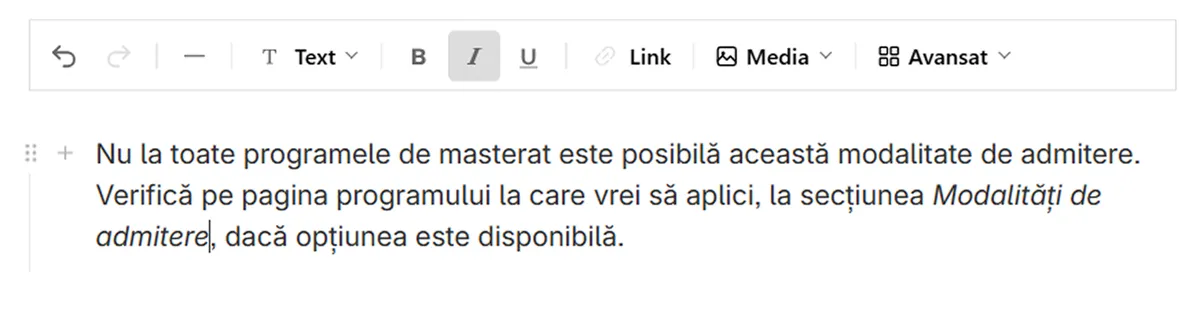
Pentru a aplica formatul italic unui text existent, selectați textul dorit și activați opțiunea Italic din bara de instrumente a editorului.
Pentru a scrie direct cu formatul italic, activați opțiunea Italic înainte de a introduce textul. Formatul va fi aplicat textului introdus până când dezactivați opțiunea.
- Text existent - selectați textul asupra căruia doriți să aplicați formatul și activați opțiunea Italic.
- Text nou - activați opțiunea Italic înainte de a începe să scrieți. Dezactivați opțiunea atunci când doriți să reveniți la formatul normal.
Text subliniat
Exemplu
Acesta este textul subliniat
Ce este?
Textul subliniat este un format de text utilizat pentru a evidenția conținutul în interiorul paragrafului.
Când se folosește?
Nu este recomandată utilizarea textului subliniat în conținutul paginilor. În interfețele web, textul subliniat este asociat în mod obișnuit cu linkurile, ceea ce poate crea confuzie pentru utilizatori.
Pentru evidențierea unor informații importante, utilizați boldul. Pentru elementele care trimit către o altă pagină sau resursă, utilizați funcția de link disponibilă în editor.
Se recomandă utilizarea foarte rară în interiorul paragrafului, doar dacă alte tipuri de elemente nu ar putea avea rezultatul dorit.
Cum se folosește?
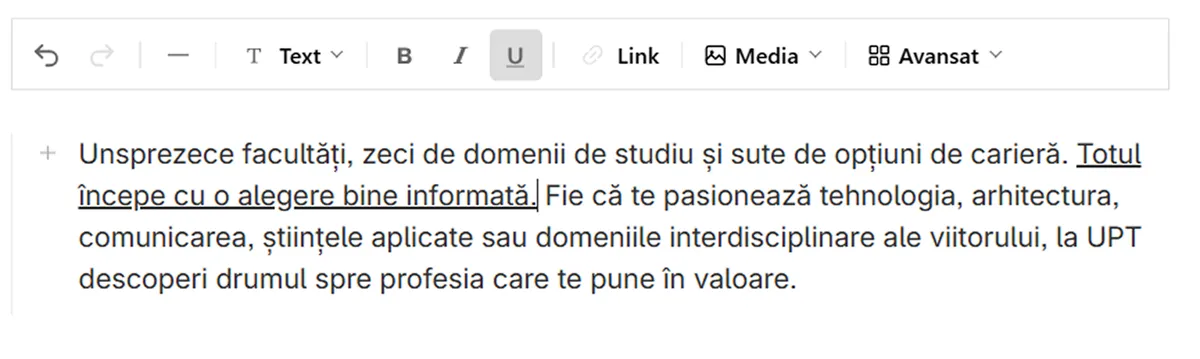
Selectați textul pe care doriți să îl formatați și utilizați opțiunea Underline din bara de instrumente a editorului.
- Text - selectați cu mouse-ul textul asupra căruia doriți să aplicați formatarea underline.
- Italic - activați această opțiune pentru a afișa textul subliniat.
Pentru eliminarea formatării, selectați din nou textul și dezactivați opțiunea Underline.
Pentru text nou, activați opțiunea de formatare înainte de a începe să scrieți. Formatul va fi aplicat textului introdus până când opțiunea este dezactivată.